帮助功能(适用游客)
电脑版
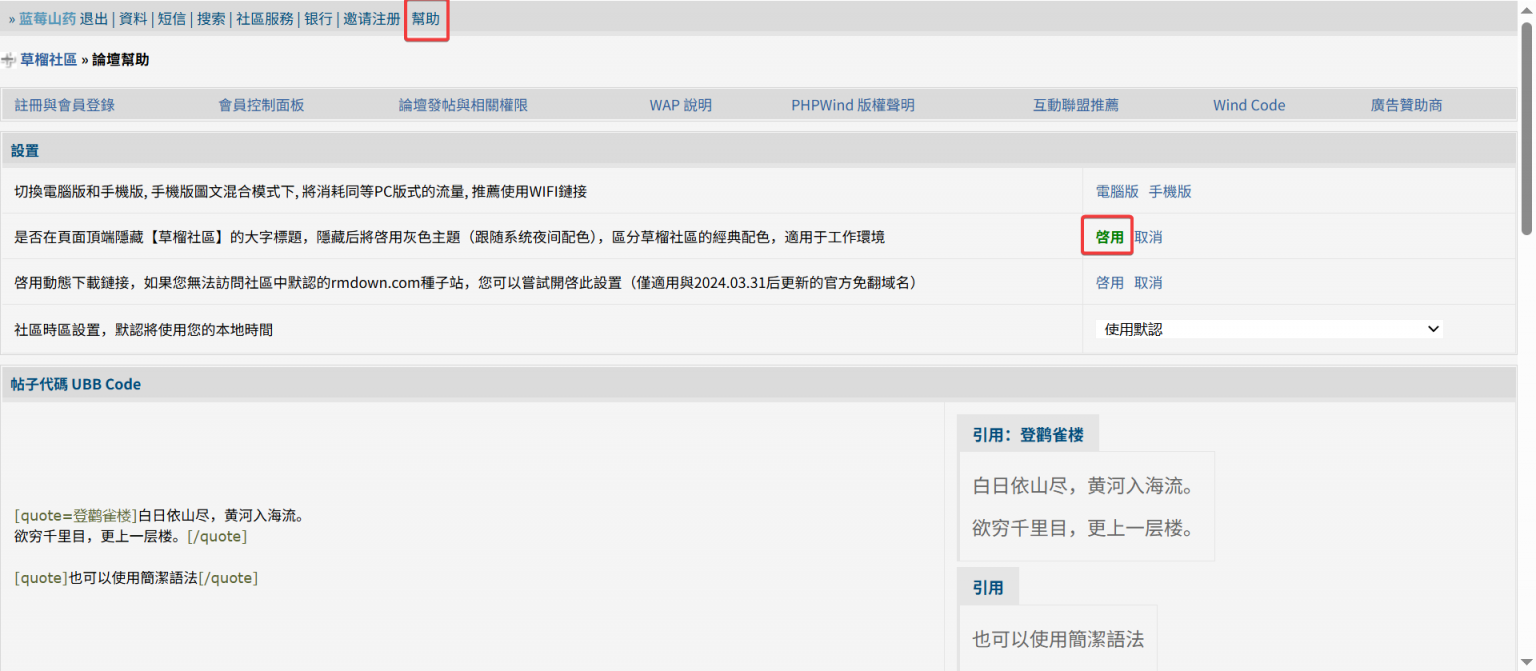
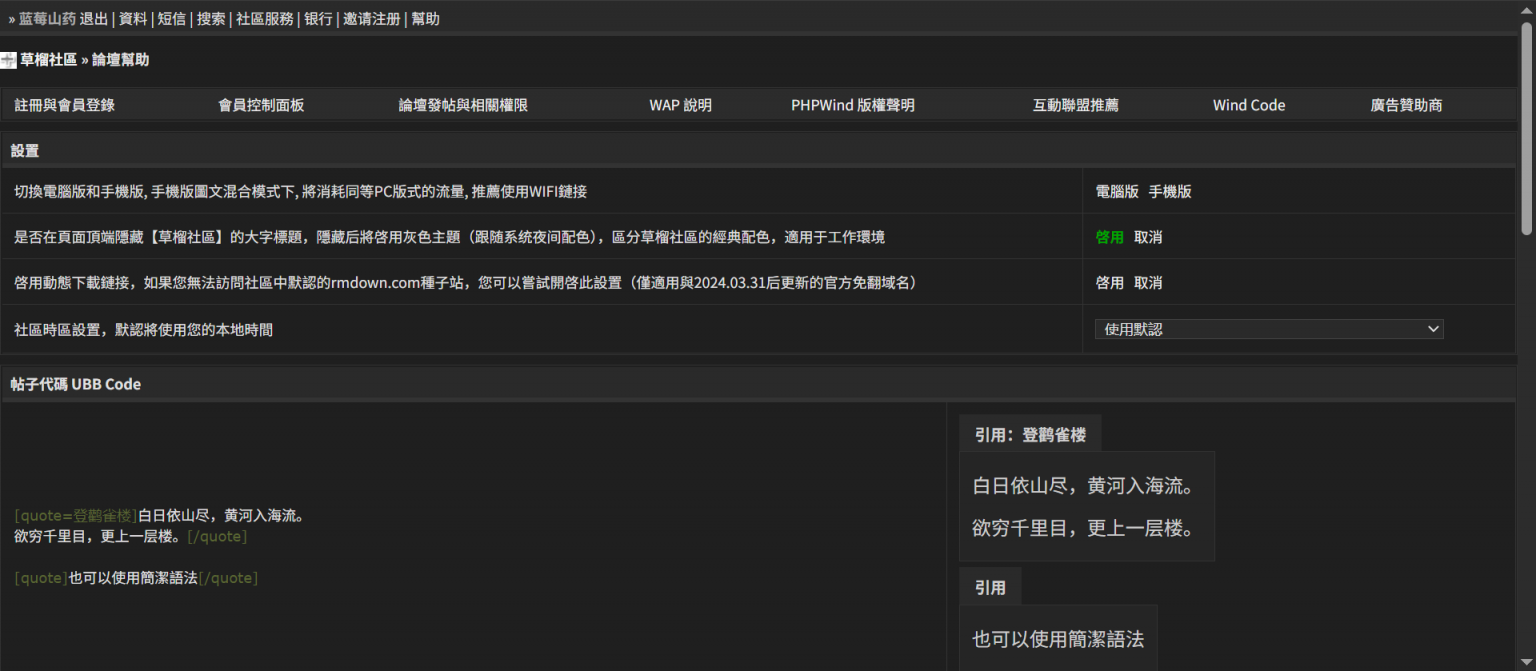
1. 页面顶部栏最后一项“帮助”,可开启:
* 隐藏大字标题
* 灰色主题(跟随系统夜间模式)
2. 注意:
* 夜间模式下帖子页的QQ号可能无法显示
* 短信白色文字可能看不到,遇到问题可临时关闭该功能。
3. Win10/11可用微软PowerToys实现自动切换亮暗模式。
手机版
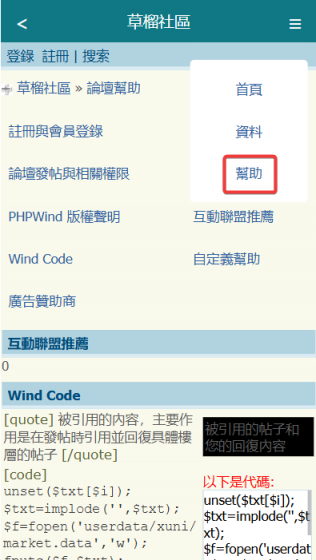
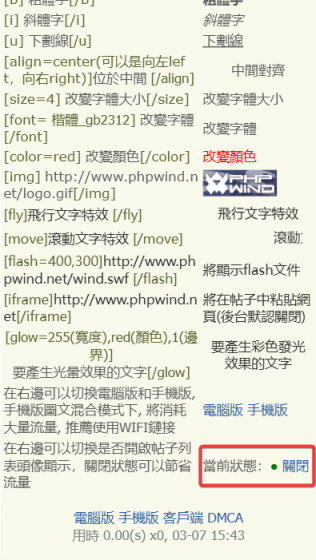
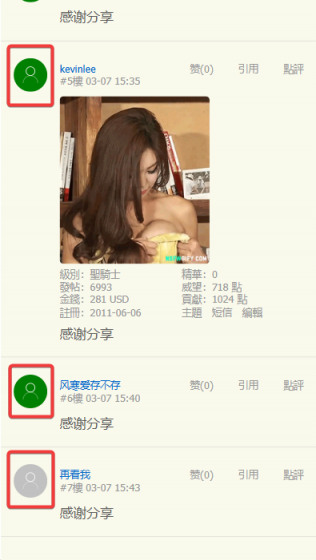
1. 页面底部切换“手机版”,右上角三杠→帮助页→页面底部,可开启“隐藏列表头像显示”。
2. 功能说明:
* 隐藏头像可提升加载速度
* 有头像的显示绿色,点击可下载
* 没头像的显示灰色
发图技巧
图床选择
测试国内常用图床后,推荐使用23img.com。
电脑版(ShareX 自定义上传)
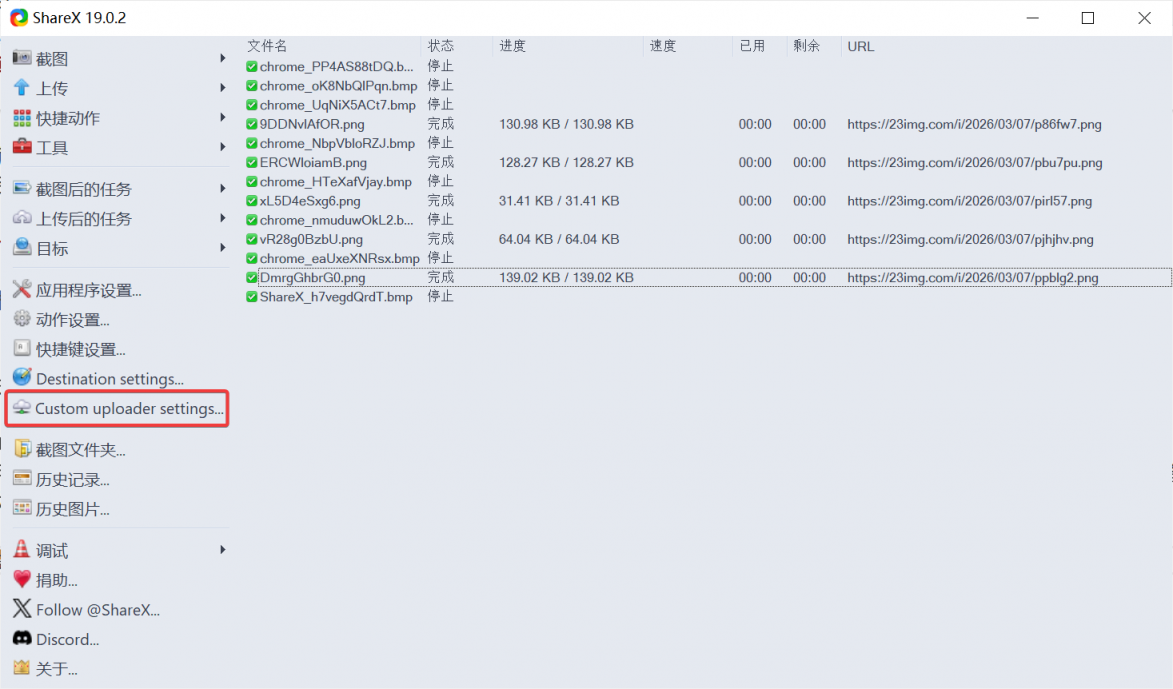
1. 安装 ShareX → 打开 → 左侧Custom uploader settings → 按图里顺序填即可:
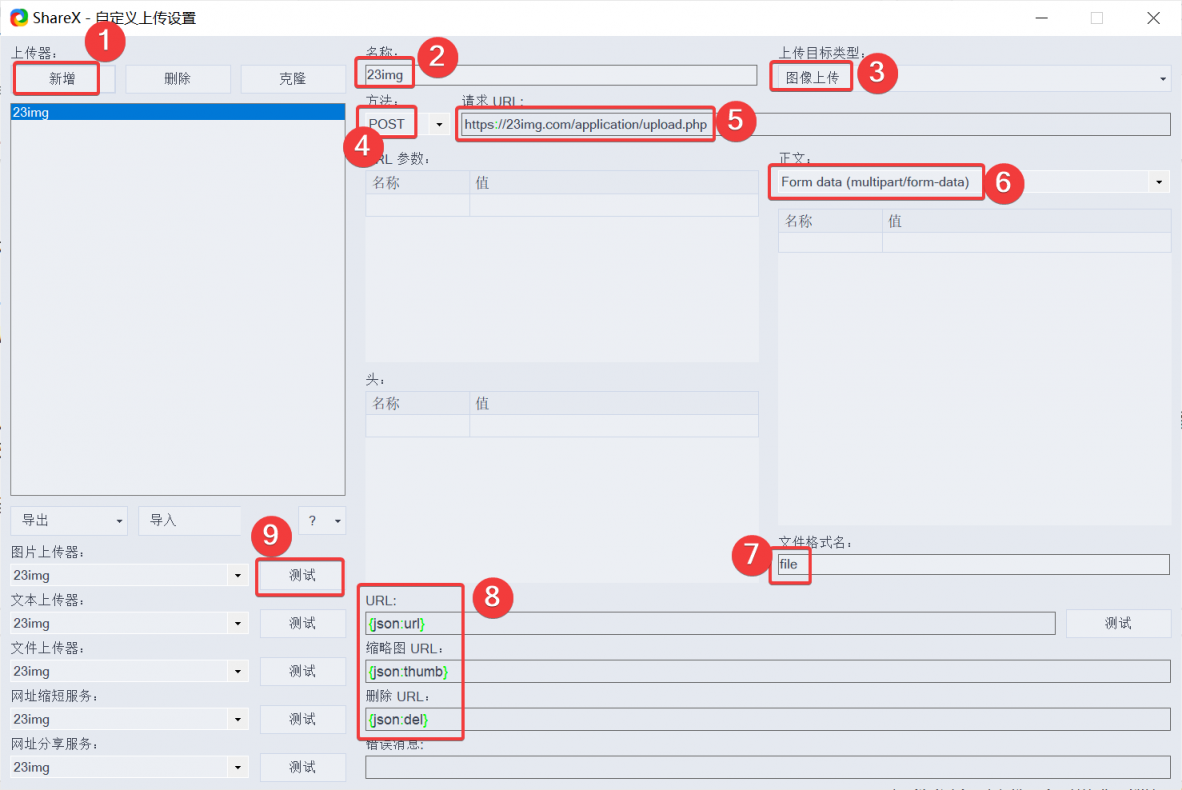
顺序说明(对应截图里的编号)
2. 名称随意
5. URL: https://23img.com/application/upload.php
7. 文件字段填 file
8. JSON 映射:
複製代码
- url: {json:url}
- 缩略图: {json:thumb}
- 删除: {json:del}
複製代码
9. 测试成功后保存
2. 上传图片:系统里选中多张图,右键 → “Upload with ShareX”,建议每次 10~20 张,上传完成后复制列表里的 23img 地址即可。
3. 发帖格式:

img是图片标签,video是带播放按钮的视频标签,iframe通常用于嵌入外部视频(需要点击同意加载)。
4. 推荐用文本编辑器写文章(Notepad++、VS Code、Win11新版记事本等),可实时保存,避免网页编辑手误。
手机版
安卓版
* 官方 App 足够使用,功能完善
* 想玩高级功能可用 Firefox 浏览器 + 油猴脚本插件
苹果版(网页版)
* 利用备忘录 + 快捷指令,实现批量上传图片并转换为论坛格式
准备工作
1. 安装两个 App:
* 快捷指令
* 备忘录
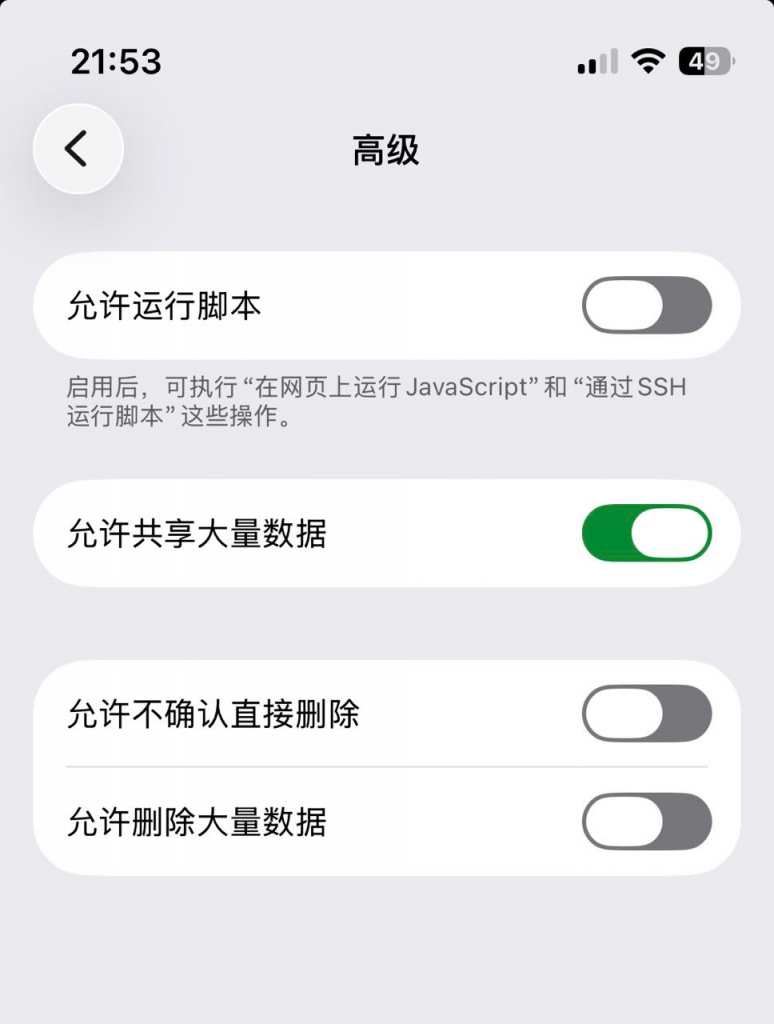
2. 系统设置 → App → 快捷指令 → 高级 → “允许共享大量数据”,打开
iOS / iPadOS 18 及以下系统
1. 添加两个指令:
* UploadImage指令
* MD2UBB2指令
2. 操作步骤:
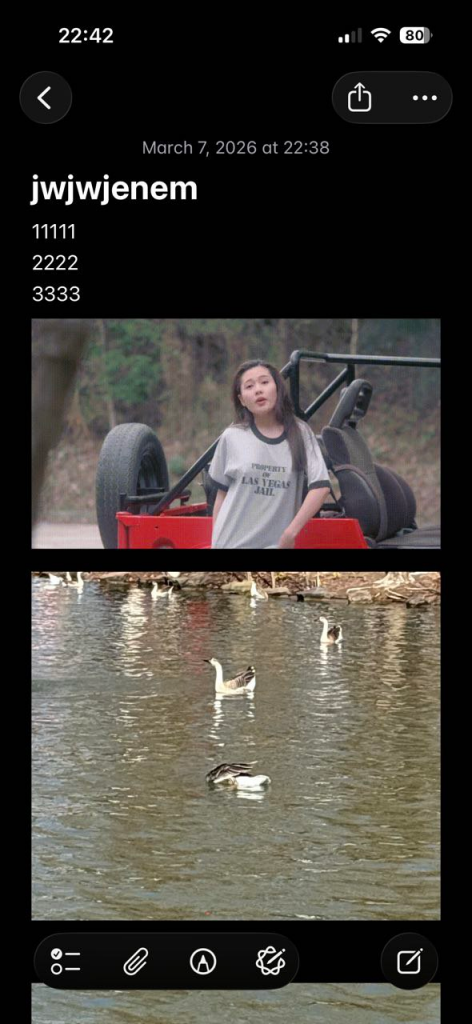
* 在备忘录中码字 + 贴图(建议文字集中在上,图片集中在下)
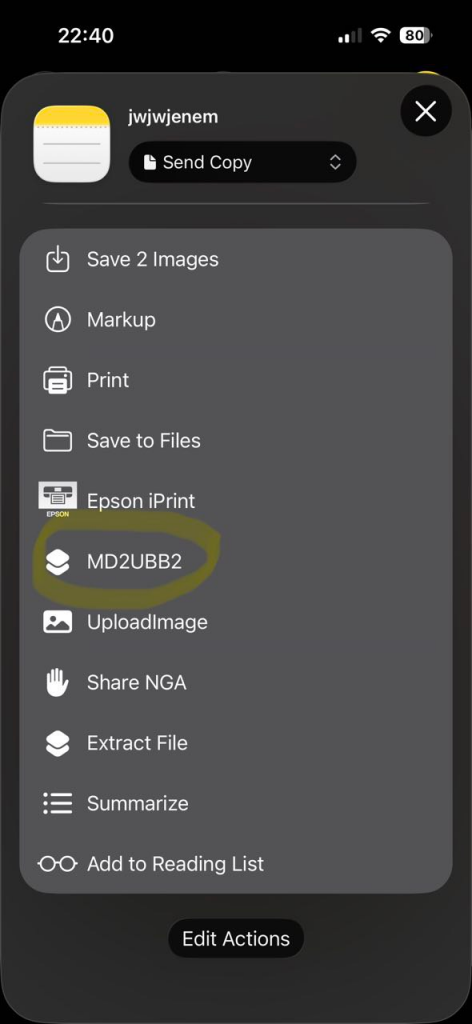
* 点击共享 → 菜单中选择 MD2UBB2→ 弹出选项点击“允许”或“始终允许”(首次运行需要确认)
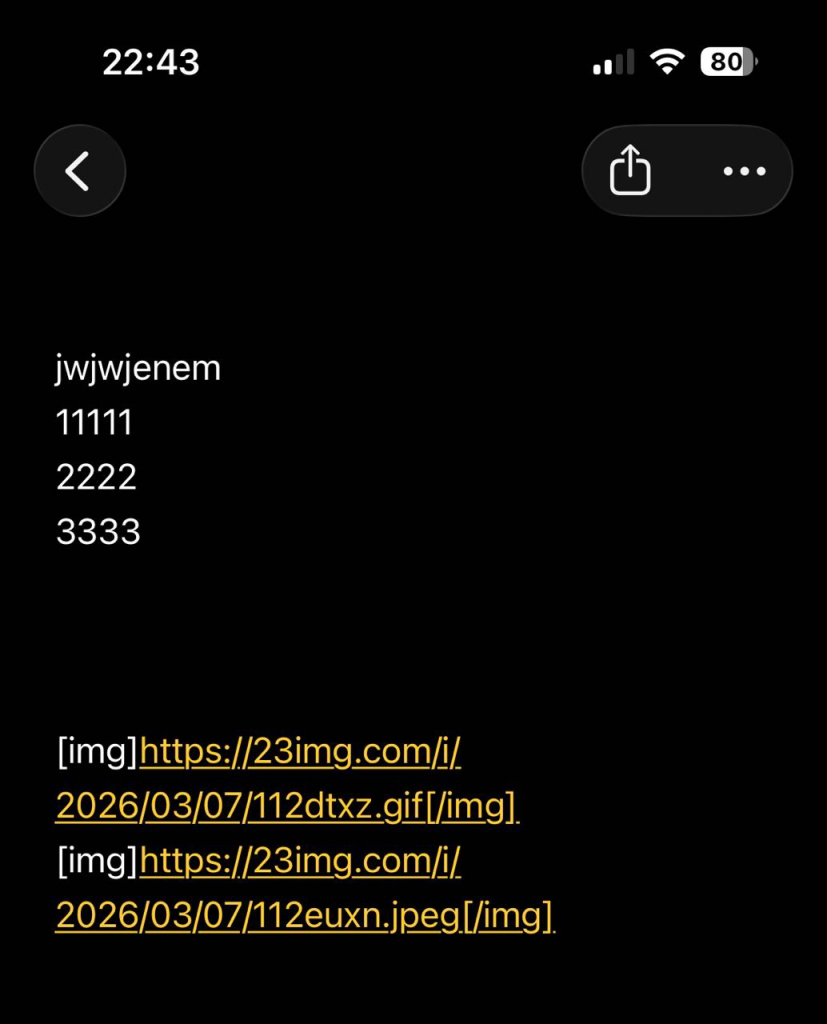
* 等待处理完成,返回新备忘录
转换前:
转换后:
* 注意:
* 图文混合时文字在上,图片在下
* 指令只支持中英文系统,如其他语言可自行添加
iOS / iPadOS 26 及以上系统
1. 添加两个指令:
* UploadImage指令
* MD2UBB指令
2. 操作步骤:
* 备忘录中码字 + 贴图(混排即可,无顺序要求)
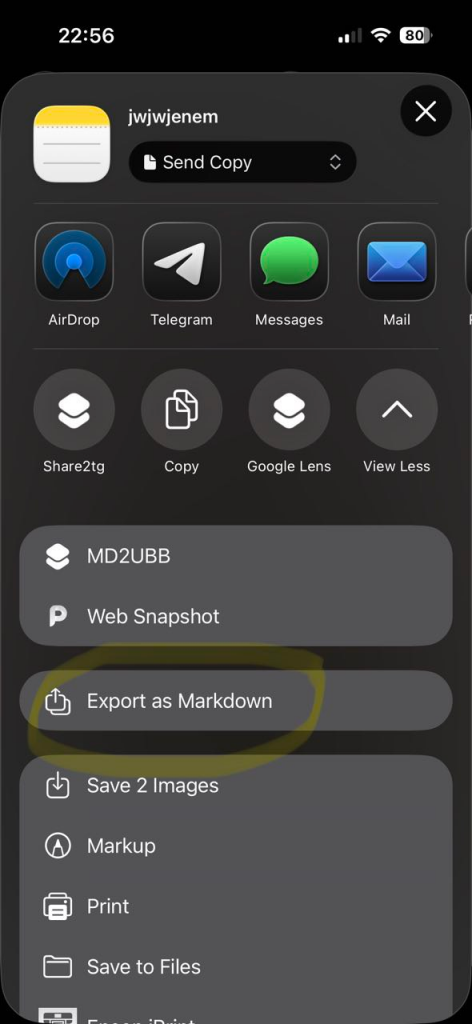
* 点击共享 → 菜单下选择“导出为 Markdown” → 共享菜单选择 MD2UBB → 弹出选项点击“允许”或“始终允许”
* 等待处理完成,返回新备忘录
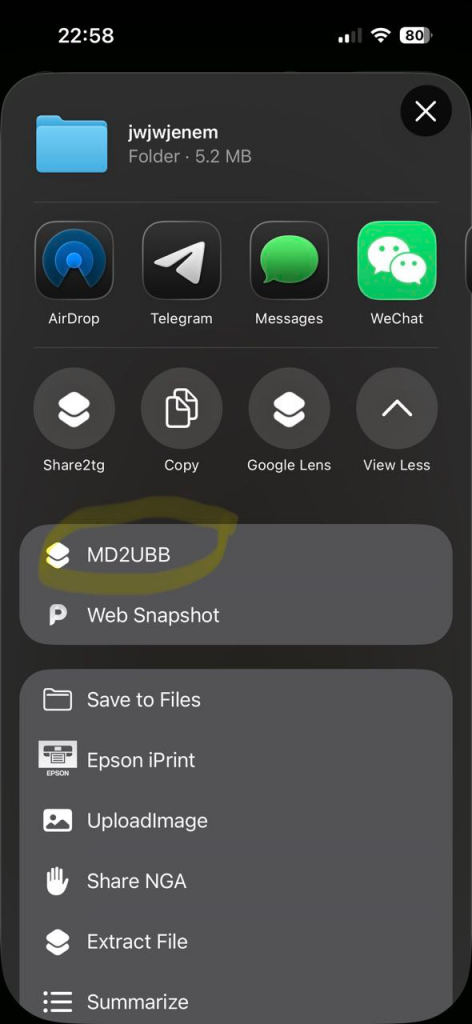
转换前:
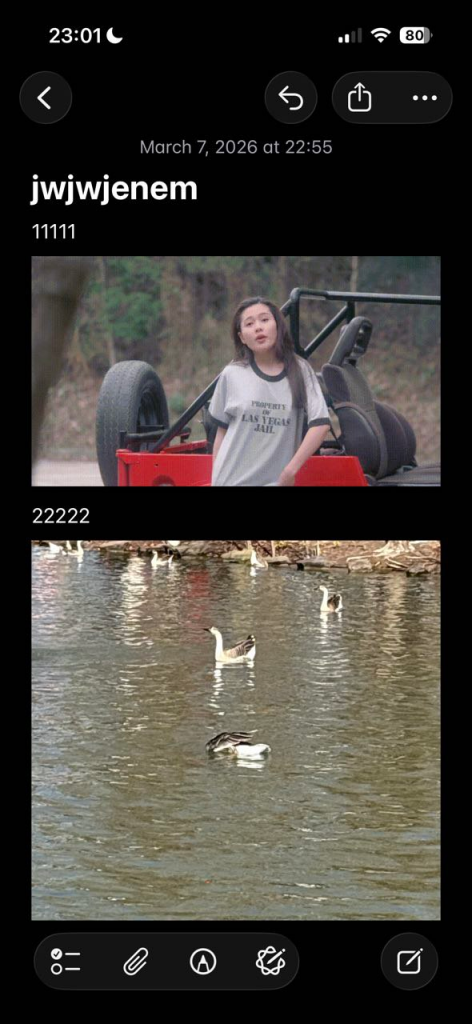
转换后:
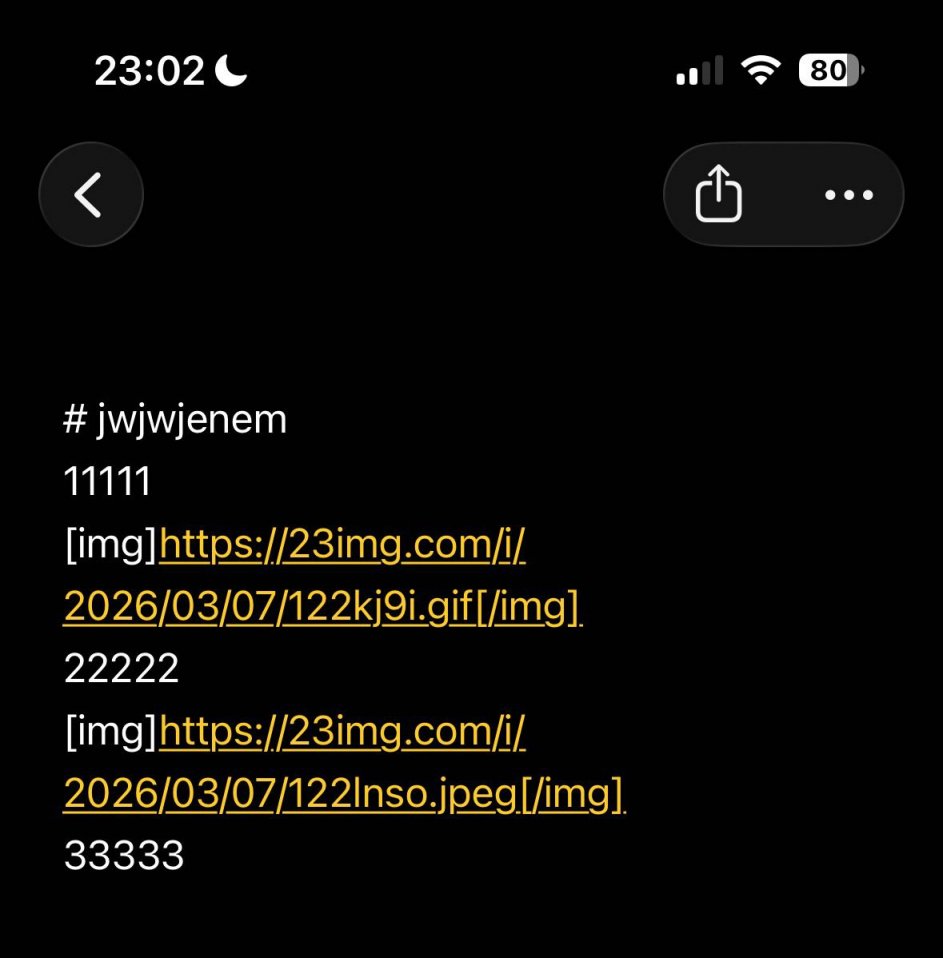
* PS:
* iOS 26系统也可以用MD2UBB2指令,但文字永远在上,图片在下
* 旧系统想保持原图文顺序输出,可用支持导出 Markdown的其他App + MD2UBB指令
* 系统相册里可长按单张图片调用UploadImage指令上传,链接自动复制到剪切板,手动粘贴即可
洋洋洒洒整理了这些内容,如有遗漏或不清楚的地方欢迎聚聚们补充。
如果觉得有用点个赞就好~